
Portail étudiant dans OpenEduCat
Comment créer un utilisateur étudiant
Portail étudiant
Pour accéder au portail étudiant, l’étudiant doit se connecter avec son nom d’utilisateur et son mot de passe.

Profil de l’étudiant
Ici, l’étudiant peut voir son profil.

Inscription du sujet
Cliquez sur « Créer un enregistrement de sujet » pour effectuer l’enregistrement du sujet.


Cours : - Sélectionnez le cours dans la liste.
Lot : - Sélectionnez le lot basé sur le cours dans la liste.
Charge unitaire minimale : - Définissez la charge unitaire minimale pour l’enregistrement en cours.
Charge unitaire maximale : - Définissez la charge unitaire maximale pour l’enregistrement en cours.
Matières obligatoires : - Affichez ici les matières obligatoires du cours et du lot sélectionnés.
Matières au choix : - Sélectionnez les matières au choix dans la liste.
Cliquez sur « Soumettre » pour soumettre le formulaire d’inscription.
bulletin de notes
Ici, les étudiants peuvent voir leur carnet de notes et le télécharger.

Bibliothèque
Ici, les étudiants peuvent voir les informations de leur bibliothèque et envoyer une file d’attente multimédia, des achats de médias et des demandes de déplacement de médias.

Affectation
Ici, les étudiants peuvent voir et soumettre le devoir.

Cliquez sur « Soumettre le devoir » pour soumettre le devoir.
Examens
Ici, les étudiants peuvent voir le résultat de leur examen avec les notes totales, le pourcentage et le statut.

Calendrier
Ici, les étudiants peuvent voir leurs horaires avec la date et l’heure.

Présence
Ici, les étudiants peuvent voir leur présence.

Emploi d’ancien élève
Ici, les étudiants peuvent voir leur travail d’ancien élève.

Inscription à l’admission
Ici, les étudiants peuvent voir leur demande d’inscription à l’admission avec leur statut.

Questionnaire
question bank link
Résultat du quiz
Ici, les étudiants peuvent voir le résultat de leur quiz.

Certificat
Ici, les étudiants peuvent voir et télécharger leur certificat.

Progression
Ici, les étudiants peuvent voir leur rapport de progression.

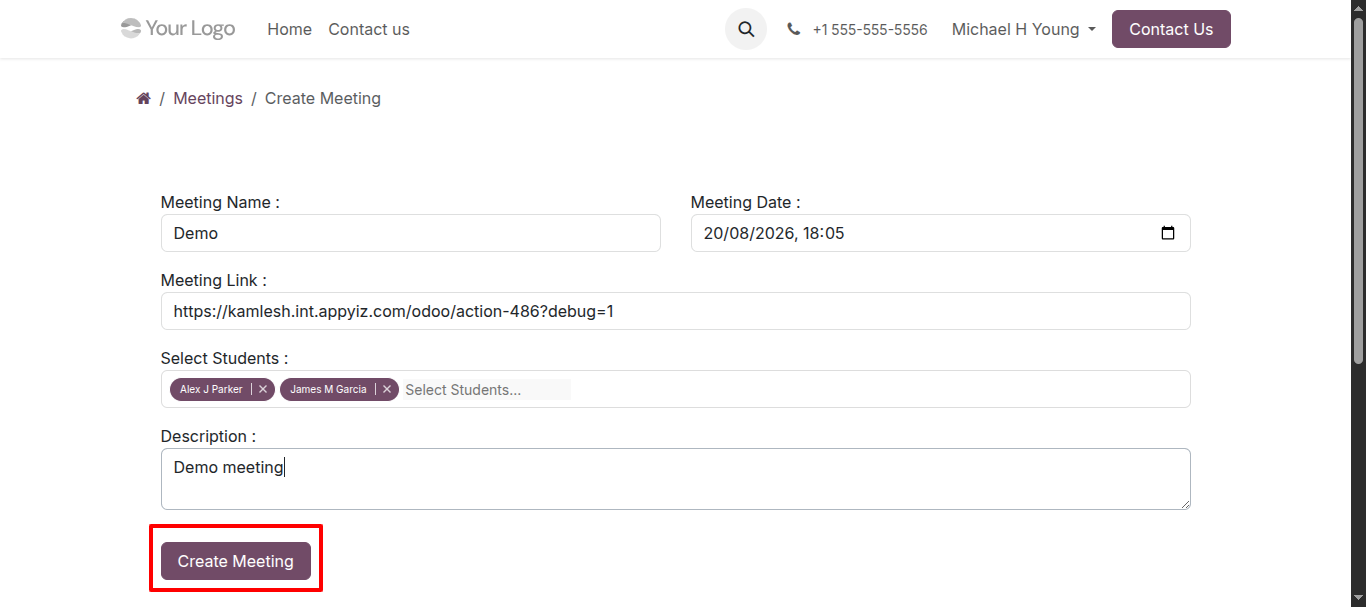
Réunion
Ici, les étudiants peuvent voir leurs réunions avec la date et l’heure.
Cours
Ici, les étudiants peuvent voir leurs cours.

Study Material
Here students can view and download study materials allocated to their subjects. For complete details, see Subject Material Allocation.
LiveChat
Here students and parents can initiate real-time instant messaging requests with teaching staff and faculty members. For complete details, see Student LiveChat Management.
Factures et factures
Ici, les étudiants peuvent voir leurs factures et leurs factures avec leur statut.

The list can be sorted by Date, Due Date, Reference or Status, and the Filter By selector restricts it to All, Invoices, Bills or Overdue Invoices. The Overdue Invoices filter keeps only the posted invoices that are not paid yet and whose due date has already passed, so that a student immediately sees what still has to be settled.
Note
A parent who is connected to the portal sees the same page for each of their children, and can switch from one child to the other.
Citations
Ici, les étudiants peuvent voir leurs citations.
