
Portal del estudiante en OpenEduCat
Cómo crear un usuario estudiante
Portal estudiantil
Para acceder al portal del estudiante, el estudiante debe iniciar sesión con su nombre de usuario y contraseña.

Perfil de estudiante
Aquí el estudiante puede ver su perfil.

Registro de Materias
Haga clic en Crear registro de materia para realizar el registro de materia.


Curso: - Seleccione el curso de la lista.
Lote: seleccione el lote según el curso de la lista.
Carga unitaria mínima: - Establezca la carga unitaria mínima para el registro actual.
Carga unitaria máxima: - Establezca la carga unitaria máxima para el registro actual.
Materias obligatorias: - Aquí se muestran las materias obligatorias del curso y lote seleccionados.
Asignaturas optativas: - Seleccione las materias optativas de la lista.
Haga clic en Enviar para enviar el formulario de registro.
Libro de calificaciones
Aquí los estudiantes pueden ver su libro de calificaciones y descargarlo.

Biblioteca
Aquí los estudiantes pueden ver la información de su biblioteca y enviar solicitudes de cola de medios, compra de medios y movimiento de medios.

Asignación
Aquí los estudiantes pueden ver y enviar la tarea.

Haga clic en Enviar tarea para enviar la tarea.
Exámenes
Aquí los estudiantes pueden ver el resultado de su examen con calificaciones totales, porcentaje y estado.

Calendario
Aquí los estudiantes pueden ver sus horarios con fecha y hora.

Asistencia
Aquí los estudiantes pueden ver su asistencia.

Trabajo de exalumnos
Aquí los estudiantes pueden ver su trabajo de exalumnos.

Registro de admisión
Aquí los estudiantes pueden ver su solicitud de registro de admisión con su estado.

Prueba
question bank link
Resultado del examen
Aquí los estudiantes pueden ver el resultado de su prueba.

Certificado
Aquí los estudiantes pueden ver y descargar su certificado.

Progresión
Aquí los estudiantes pueden ver su informe de progresión.

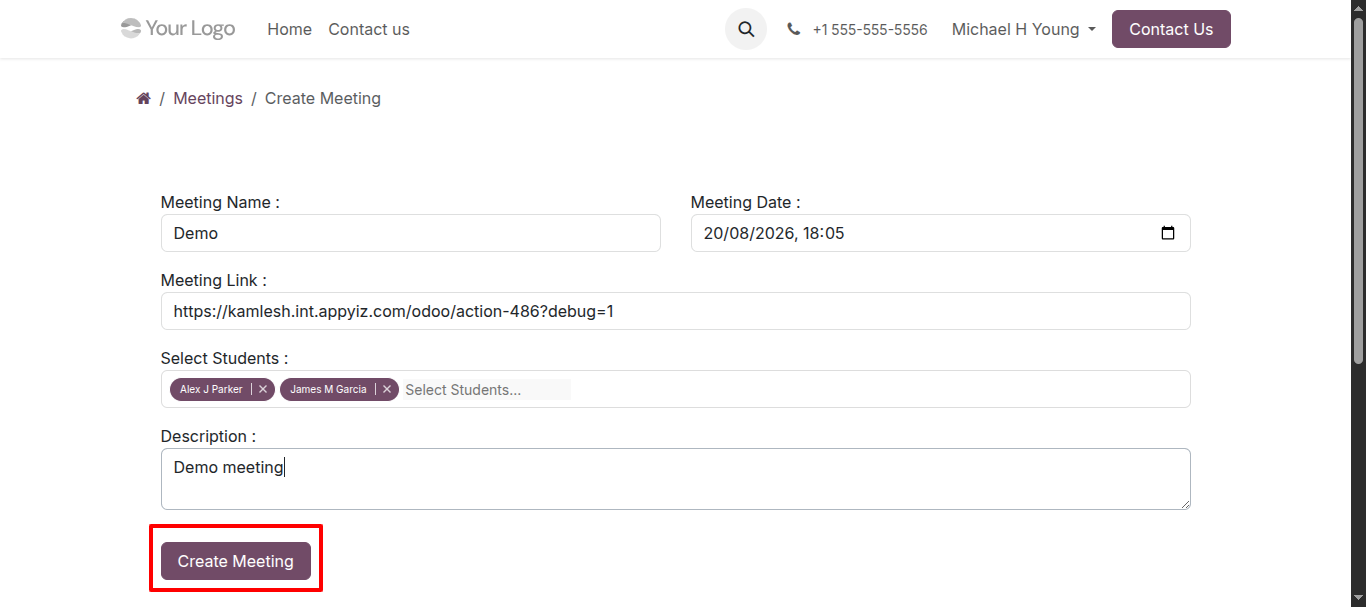
Reunión
Aquí los estudiantes pueden ver sus Reuniones con fecha y hora.
Cursos
Aquí los estudiantes pueden ver sus Cursos.

Study Material
Here students can view and download study materials allocated to their subjects. For complete details, see Subject Material Allocation.
LiveChat
Here students and parents can initiate real-time instant messaging requests with teaching staff and faculty members. For complete details, see Student LiveChat Management.
Facturas y facturas
Aquí los estudiantes pueden ver sus facturas y facturas con su estado.

The list can be sorted by Date, Due Date, Reference or Status, and the Filter By selector restricts it to All, Invoices, Bills or Overdue Invoices. The Overdue Invoices filter keeps only the posted invoices that are not paid yet and whose due date has already passed, so that a student immediately sees what still has to be settled.
Nota
A parent who is connected to the portal sees the same page for each of their children, and can switch from one child to the other.
Cotizaciones
Aquí los estudiantes pueden ver sus citas.
