Modo quiosco de asistencia estudiantil
Openeducat ofrece la posibilidad del modo quiosco de asistencia estudiantil que ayuda al estudiante a registrarse en sus hojas de asistencia a través del modo quiosco y un escáner de código de barras.
Modo quiosco
Escáner de código de barras
You can go to the .
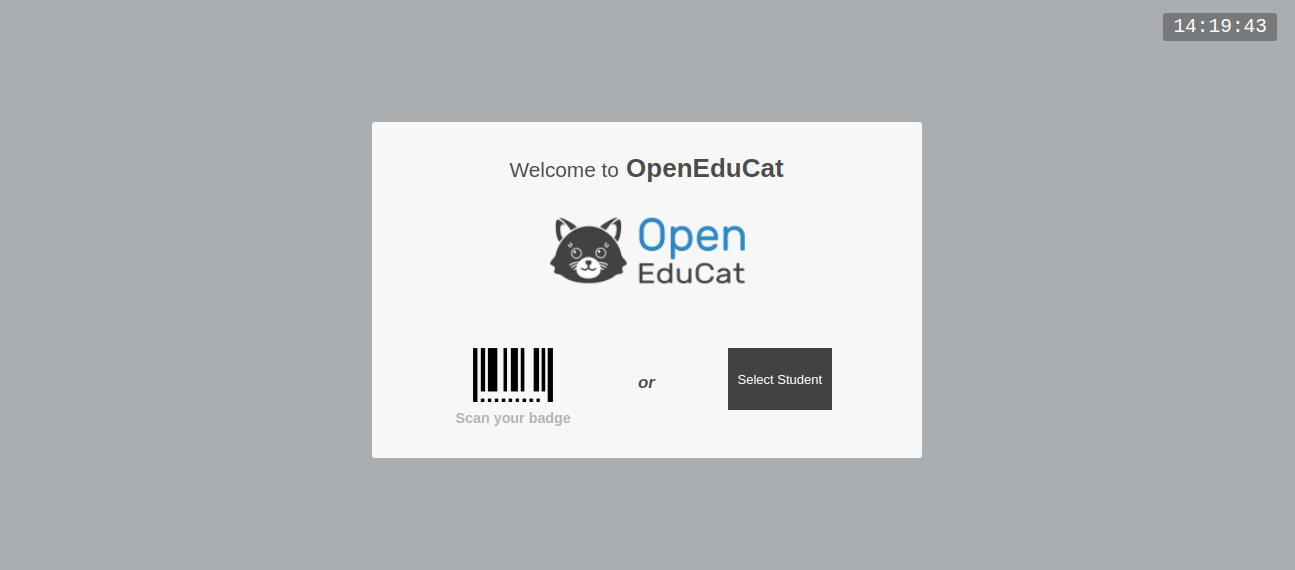
Modo quiosco
Para iniciar sesión en la hoja de asistencia particular usando el modo quiosco, siga los pasos a continuación: -
Go to .
Click on Select Student to select the particular student who want to sign-in in their attendance sheets.
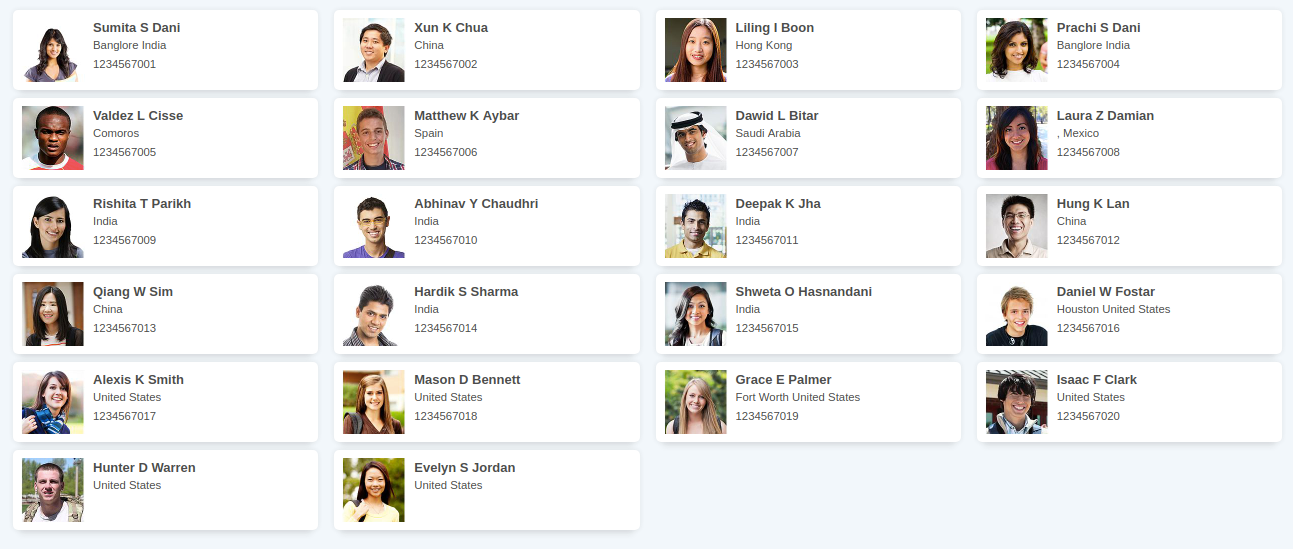
Después de hacer clic en Estudiante seleccionado, se abrirá el asistente del modo quiosco.
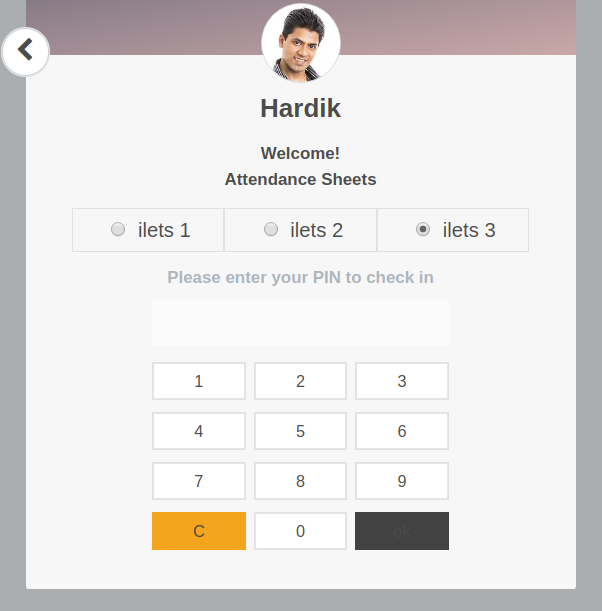
Detalles del modo quiosco
Hoja de asistencia: - Seleccione la hoja de asistencia en la que el estudiante desea registrarse. Las Hojas de Asistencia solo se mostrarán al estudiante en el modo Quiosco cuando el estado de la hoja de asistencia sea «Iniciar asistencia».
Pin: - Establece el pin del estudiante.
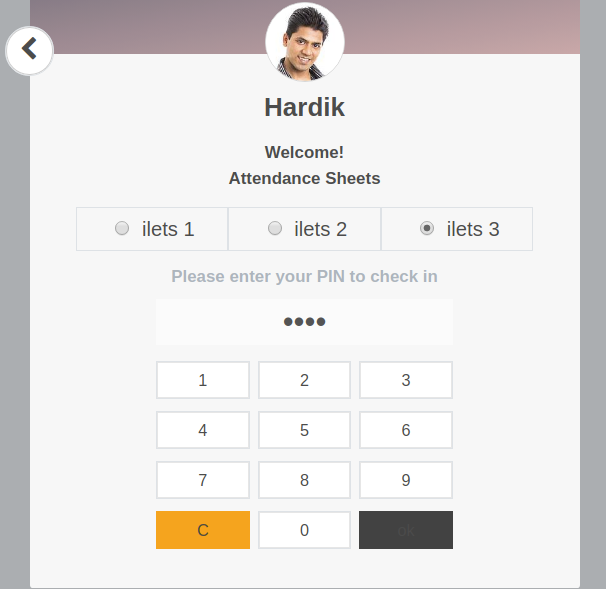
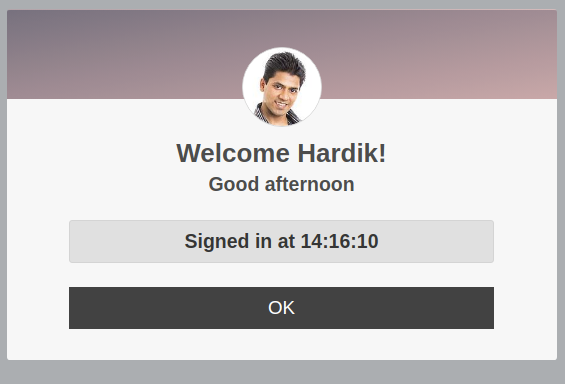
Haga clic en Aceptar. Después de hacer clic en Aceptar, se abrirá el asistente de mensaje de saludo.
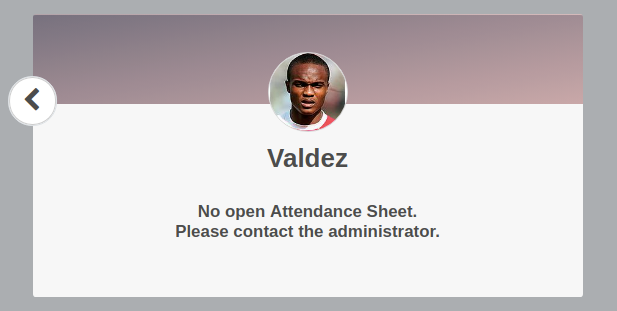
Si el Estudiante seleccionado no tiene ninguna hoja de asistencia abierta, se abrirá el siguiente asistente de mensaje de saludo.
Escáner de código de barras
Para iniciar sesión en la hoja de asistencia particular usando un código de barras, siga los pasos a continuación: -
Go to .
Scan your barcode on Scan Your Badge to sign-in in the particular attendance sheet.
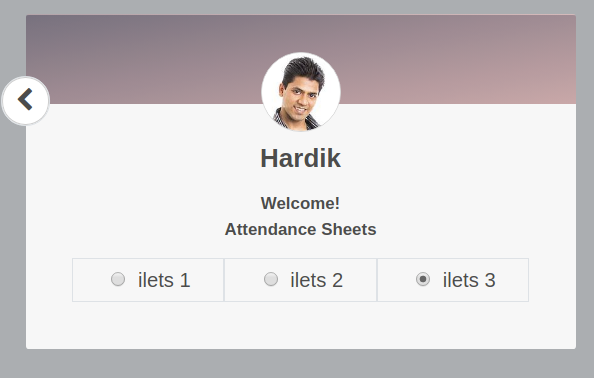
Detalles del escáner de código de barras
Hoja de Asistencia: -Seleccione la hoja de asistencia en la que el estudiante desea registrarse. Le dará aproximadamente 5 segundos para seleccionar la hoja de asistencia y se registrará automáticamente en esa hoja de asistencia después de 5 segundos.
Después de seleccionar la hoja de asistencia en particular, se abrirá el asistente de mensajes de saludo.
Si el Estudiante no tiene ninguna hoja de asistencia abierta, se abrirá el siguiente asistente de mensajes de saludo.
Hoja de asistencia
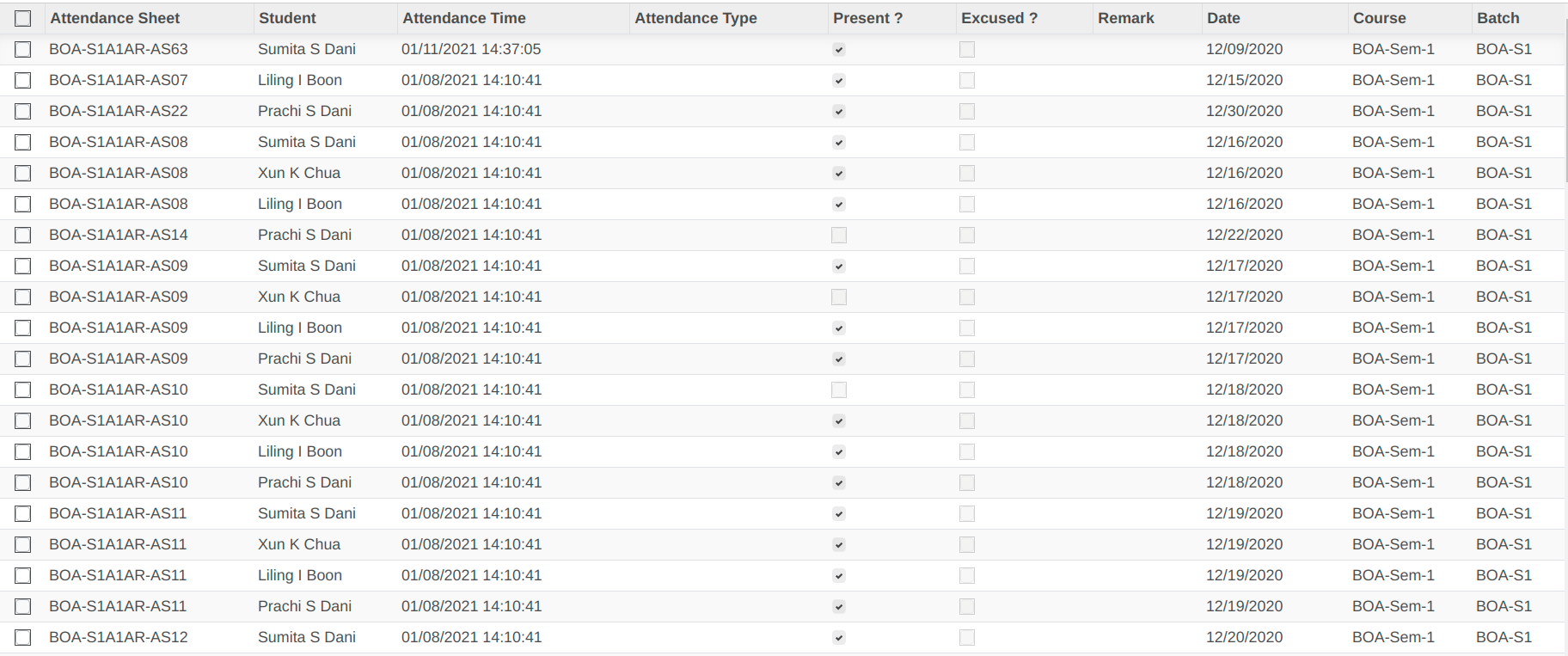
You can see the list of students with present status taken via barcode scanner and kiosk mode. Go to .