وضع كشك حضور الطلاب
يوفر Openeducat تسهيلات وضع Kiosk لحضور الطلاب الذي يساعد الطالب على تسجيل الدخول في أوراق الحضور الخاصة بهم عبر وضع الكشك وماسح الباركود.
وضع الكشك
ماسح الباركود
You can go to the .
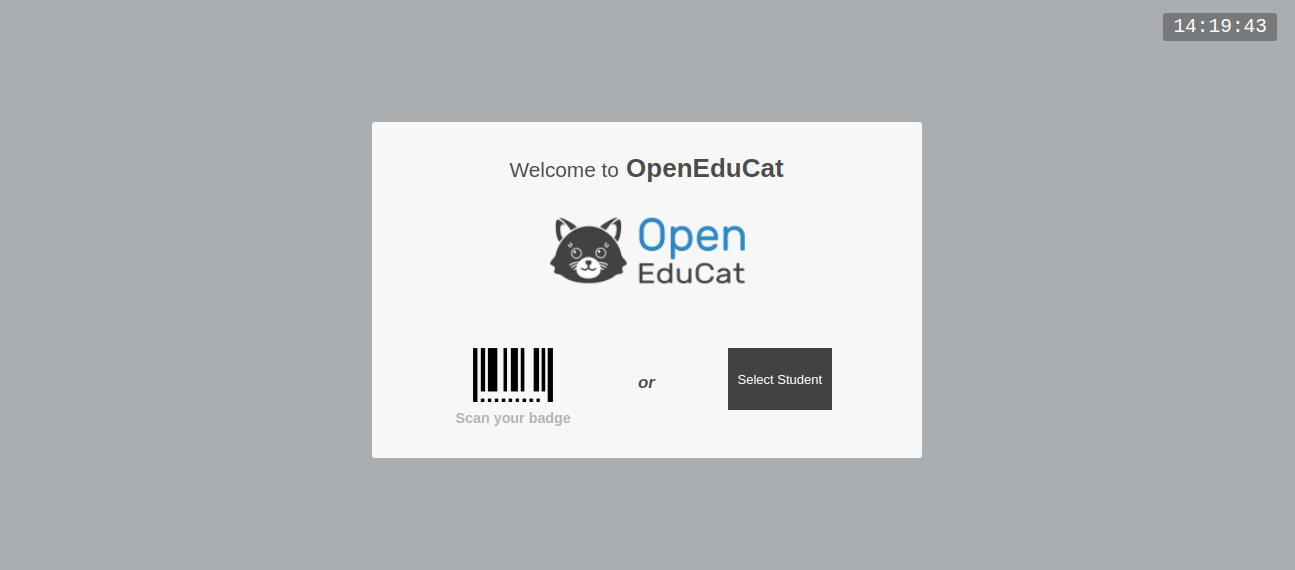
وضع الكشك
لتسجيل الدخول في كشف الحضور المحدد باستخدام وضع الكشك، اتبع الخطوات التالية:-
Go to .
Click on Select Student to select the particular student who want to sign-in in their attendance sheets.
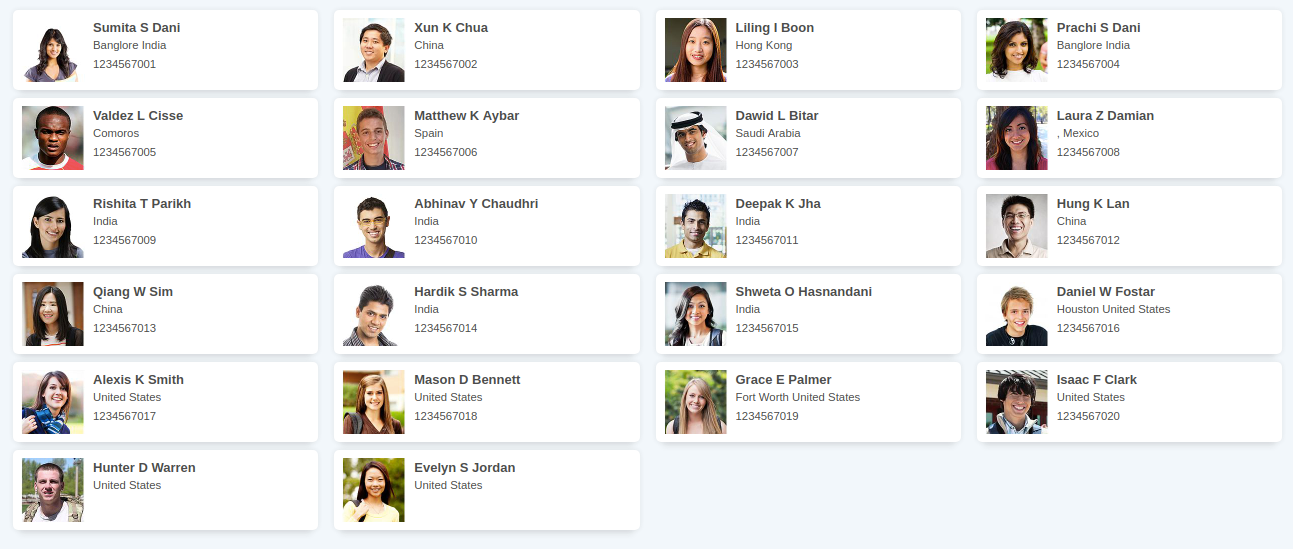
بعد النقر على الطالب المحدد، سيتم فتح معالج وضع الكشك.
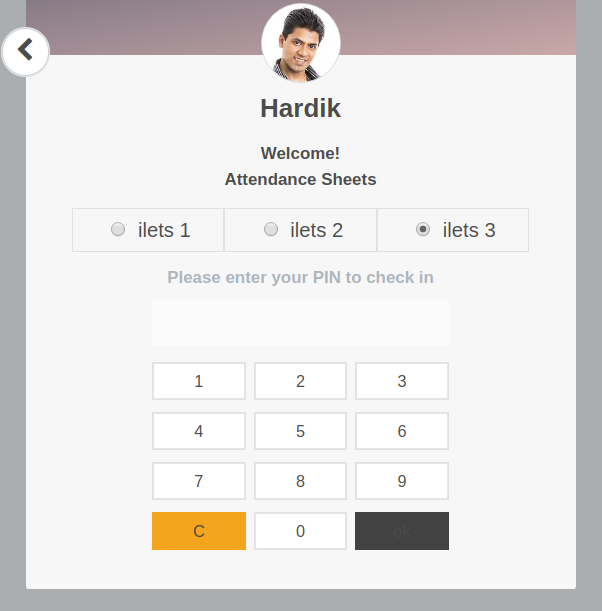
تفاصيل وضع الكشك
ورقة الحضور:- قم باختيار ورقة الحضور التي يريد الطالب تسجيل الدخول فيها. سيتم عرض أوراق الحضور للطالب فقط في وضع الكشك عندما تكون حالة ورقة الحضور هي
بدء الحضور.دبوس :- قم بتعيين دبوس الطالب.
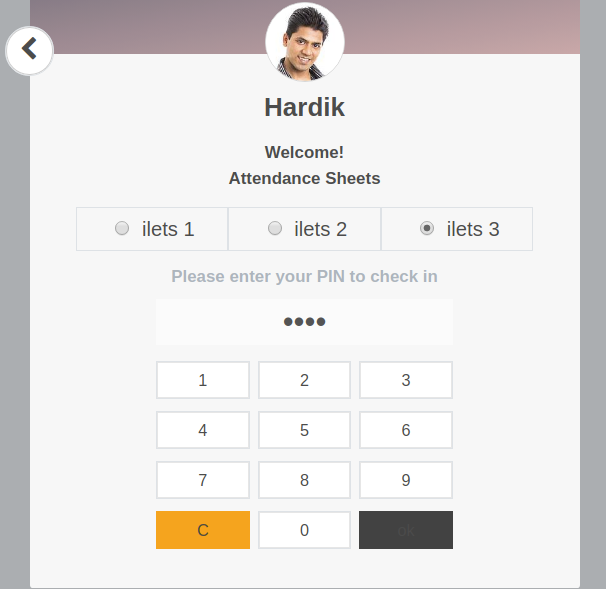
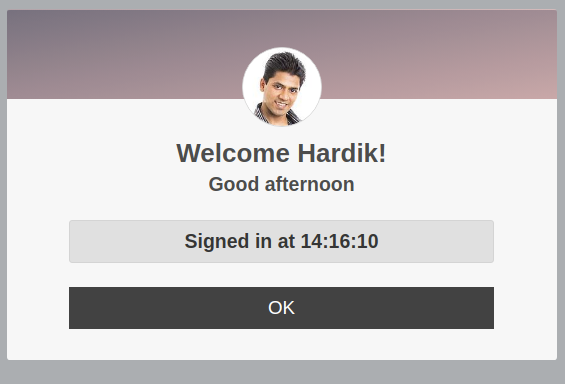
انقر على موافق. بعد النقر على موافق سيتم فتح معالج رسائل الترحيب.
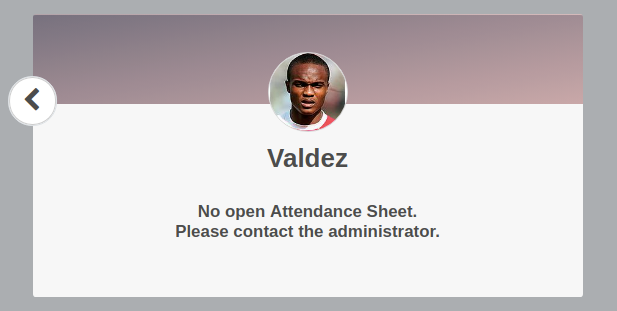
إذا لم يكن لدى الطالب المحدد أي أوراق حضور مفتوحة، فسيتم فتح معالج رسالة الترحيب التالية.
ماسح الباركود
لتسجيل الدخول في كشف الحضور الخاص باستخدام الباركود، اتبع الخطوات التالية:-
Go to .
Scan your barcode on Scan Your Badge to sign-in in the particular attendance sheet.
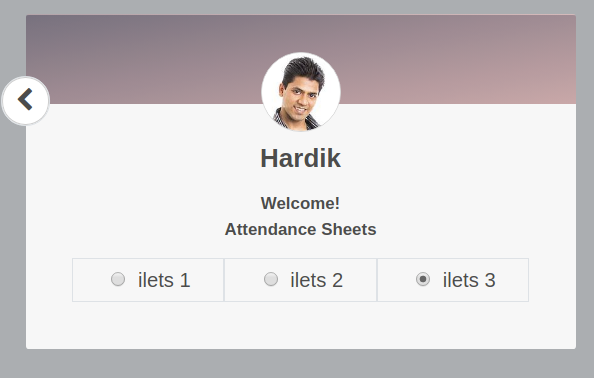
تفاصيل ماسح الباركود
ورقة الحضور :- قم باختيار صحيفة الحضور التي يريد الطالب تسجيل الدخول فيها. سيمنحك ما يقرب من 5 ثوانٍ لتحديد ورقة الحضور وسيتم تسجيل الدخول تلقائيًا في ورقة الحضور هذه بعد 5 ثوانٍ.
بعد تحديد جدول الحضور المحدد، سيتم فتح معالج رسائل الترحيب.
إذا لم يكن لدى الطالب أي أوراق حضور مفتوحة، فسيتم فتح معالج رسائل الترحيب التالية.
ورقة الحضور
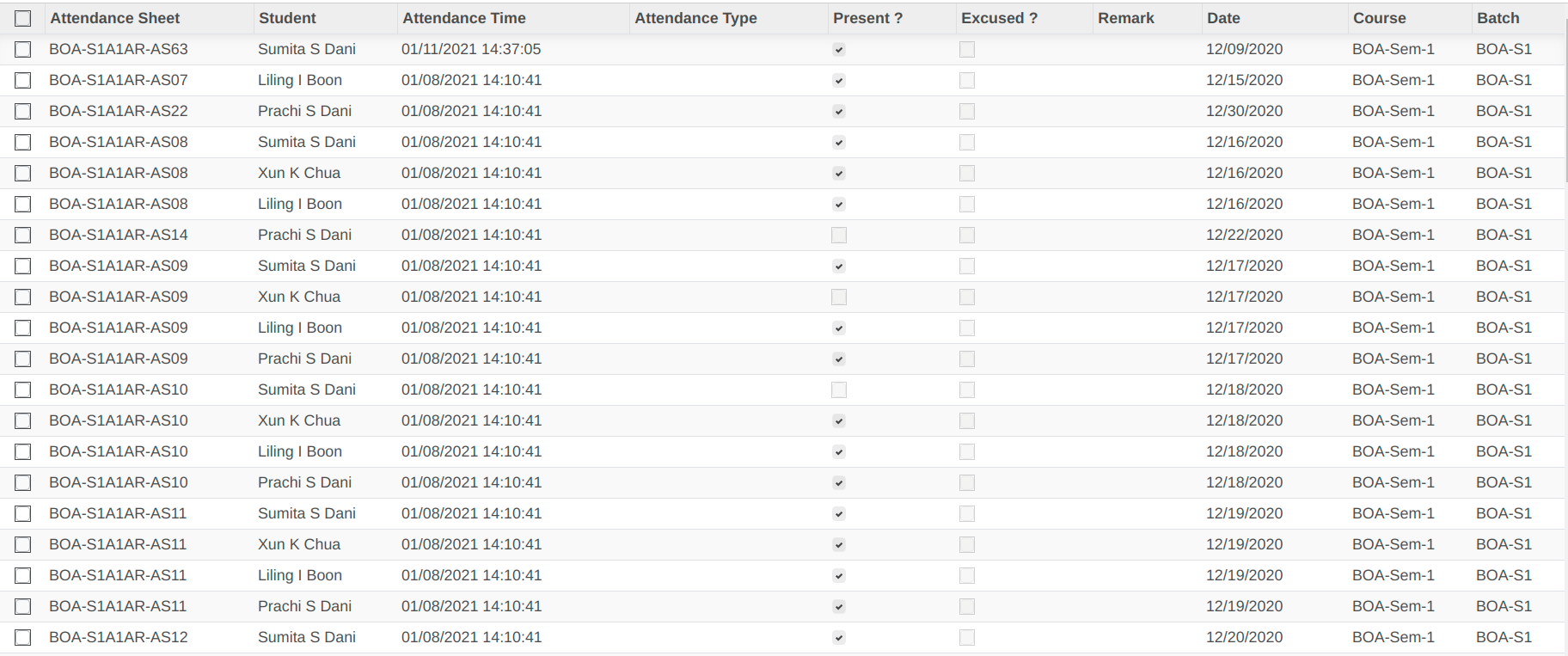
You can see the list of students with present status taken via barcode scanner and kiosk mode. Go to .