Mode kiosque de présence des étudiants
Openeducat offre la possibilité du mode kiosque de présence des étudiants qui aide l’étudiant à se connecter à ses feuilles de présence via le mode kiosque et un scanner de codes-barres.
Mode kiosque
Lecteur de codes à barres
You can go to the .
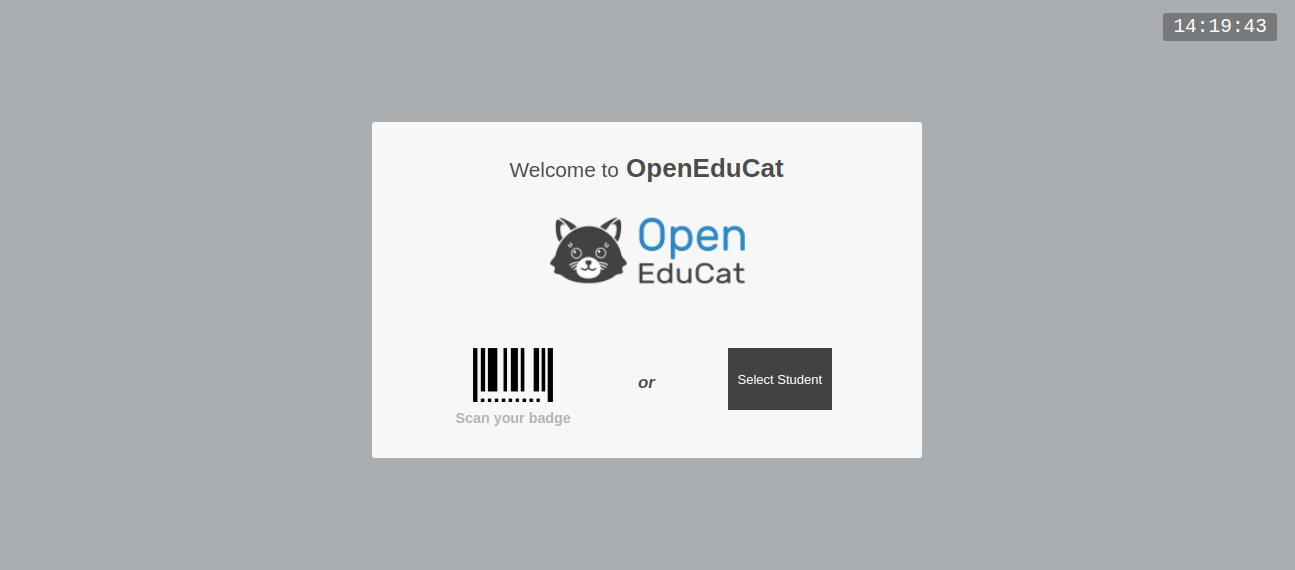
Mode kiosque
Pour vous connecter à la feuille de présence particulière en utilisant le mode kiosque, suivez les étapes ci-dessous : -
Go to .
Click on Select Student to select the particular student who want to sign-in in their attendance sheets.
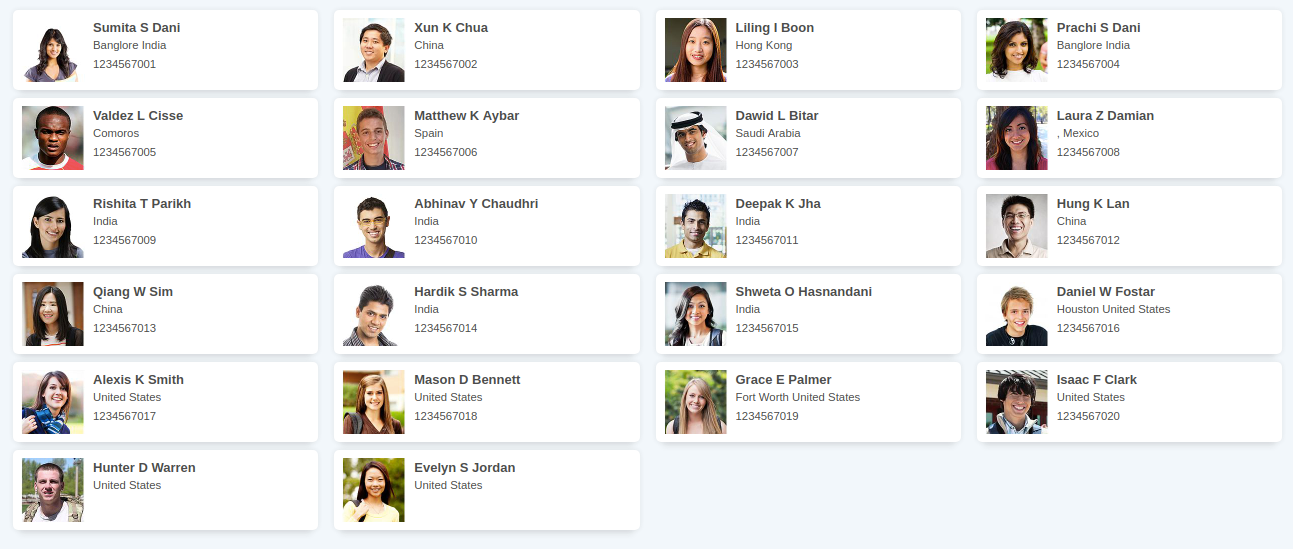
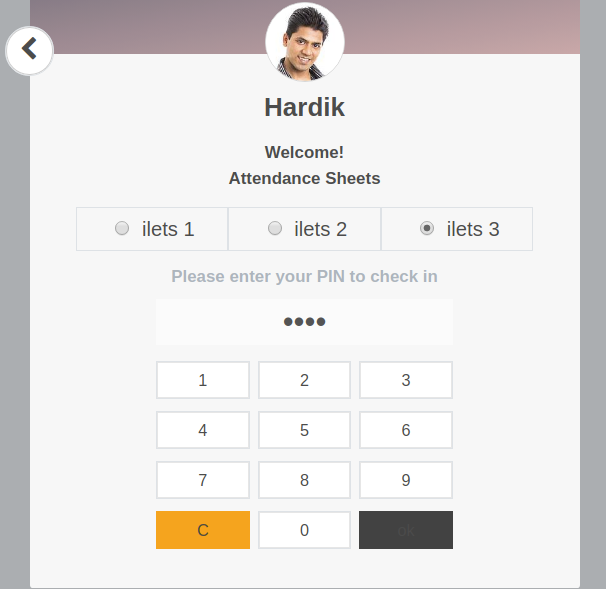
Après avoir cliqué sur « Étudiant sélectionné », l’assistant du mode kiosque s’ouvrira.
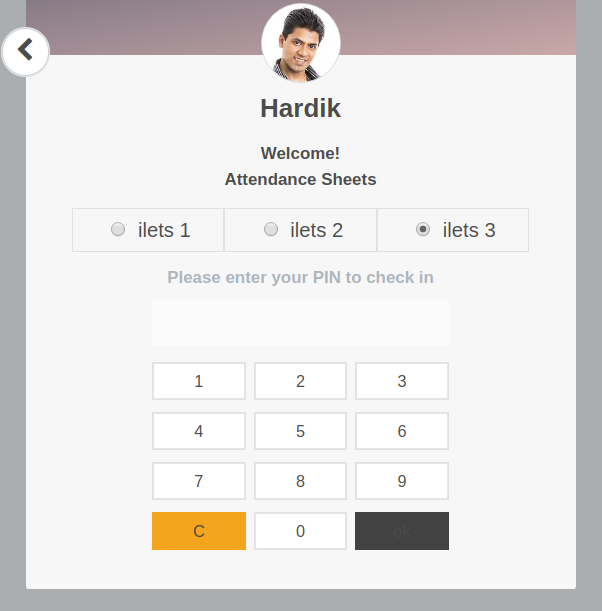
Détails du mode kiosque
Feuille de présence : - Sélectionnez la feuille de présence dans laquelle l’étudiant souhaite se connecter. Les feuilles de présence ne seront affichées à l’étudiant en mode Kiosque que lorsque l’état de la feuille de présence est « Début des présences ».
Pin : - Définissez le code PIN de l’étudiant.
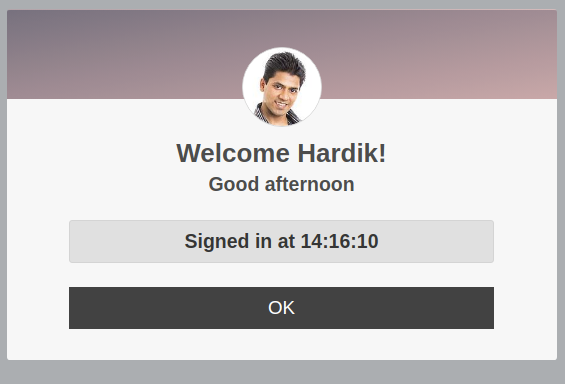
Cliquez sur « OK ». Après avoir cliqué sur « OK », l’assistant de message de bienvenue s’ouvrira.
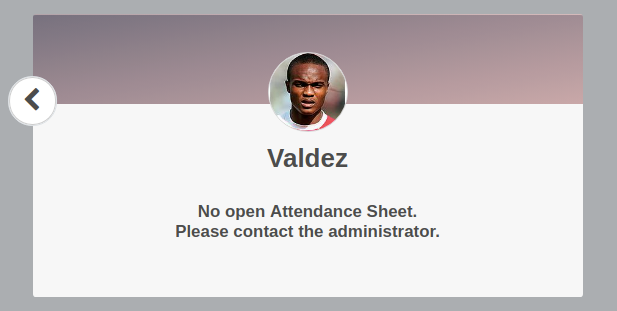
Si «l’étudiant sélectionné» n’a aucune feuille de présence ouverte, l’assistant de message d’accueil suivant s’ouvrira.
Lecteur de codes à barres
Pour vous connecter à la feuille de présence particulière à l’aide d’un code-barres, suivez les étapes ci-dessous : -
Go to .
Scan your barcode on Scan Your Badge to sign-in in the particular attendance sheet.
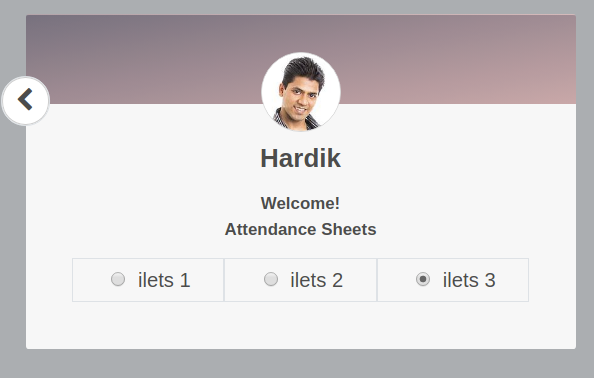
Détails du scanner de codes-barres
Feuille de présence : -Sélectionnez la feuille de présence dans laquelle l’étudiant souhaite se connecter. Il vous donnera environ 5 secondes pour sélectionner la feuille de présence et vous connectera automatiquement à cette feuille de présence après 5 secondes.
Après avoir sélectionné la feuille de présence particulière, l’assistant de message de bienvenue s’ouvrira.
Si l”« Étudiant » n’a aucune feuille de présence ouverte, l’assistant de message d’accueil suivant s’ouvrira.
Feuille de présence
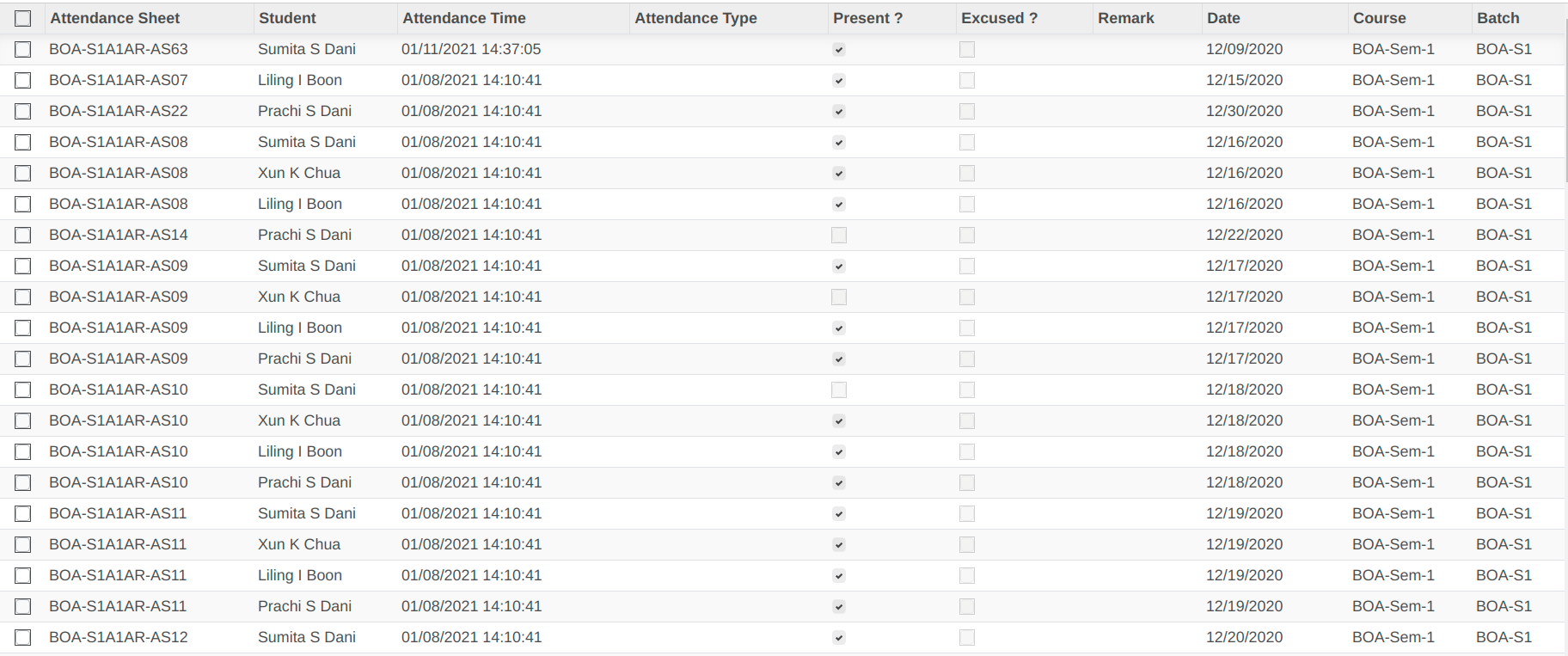
You can see the list of students with present status taken via barcode scanner and kiosk mode. Go to .