
Configuration de base
OpenEduCat offre la possibilité d’effectuer une configuration de base. Il existe cinq fonctionnalités pour la configuration de base que vous pouvez configurer.
Installation : - Spécifiez les différentes installations d’un institut.
Categories :- Specify the religions.
Types d’activités : - Spécifiez les différentes activités qui se déroulent dans un institut.
Types de bourses : - Configurez différents types de bourses.
Scholarship Stages :- Configure the stages through which a scholarship is followed.
Types de réalisations : - Vous pouvez également configurer les détails du type de réalisation.
Configurer l’installation
Go to SIS ‣ Configuration ‣ General Management ‣ Facilities.

Formulaire Détails de l’établissement
Nom :- Nom de l’établissement. Il sera affiché dans tout le système.
Code :- Code de l’établissement. Code unique pour l’établissement.
Configurer les catégories
Go to SIS ‣ Configuration ‣ General Management ‣ Categories.
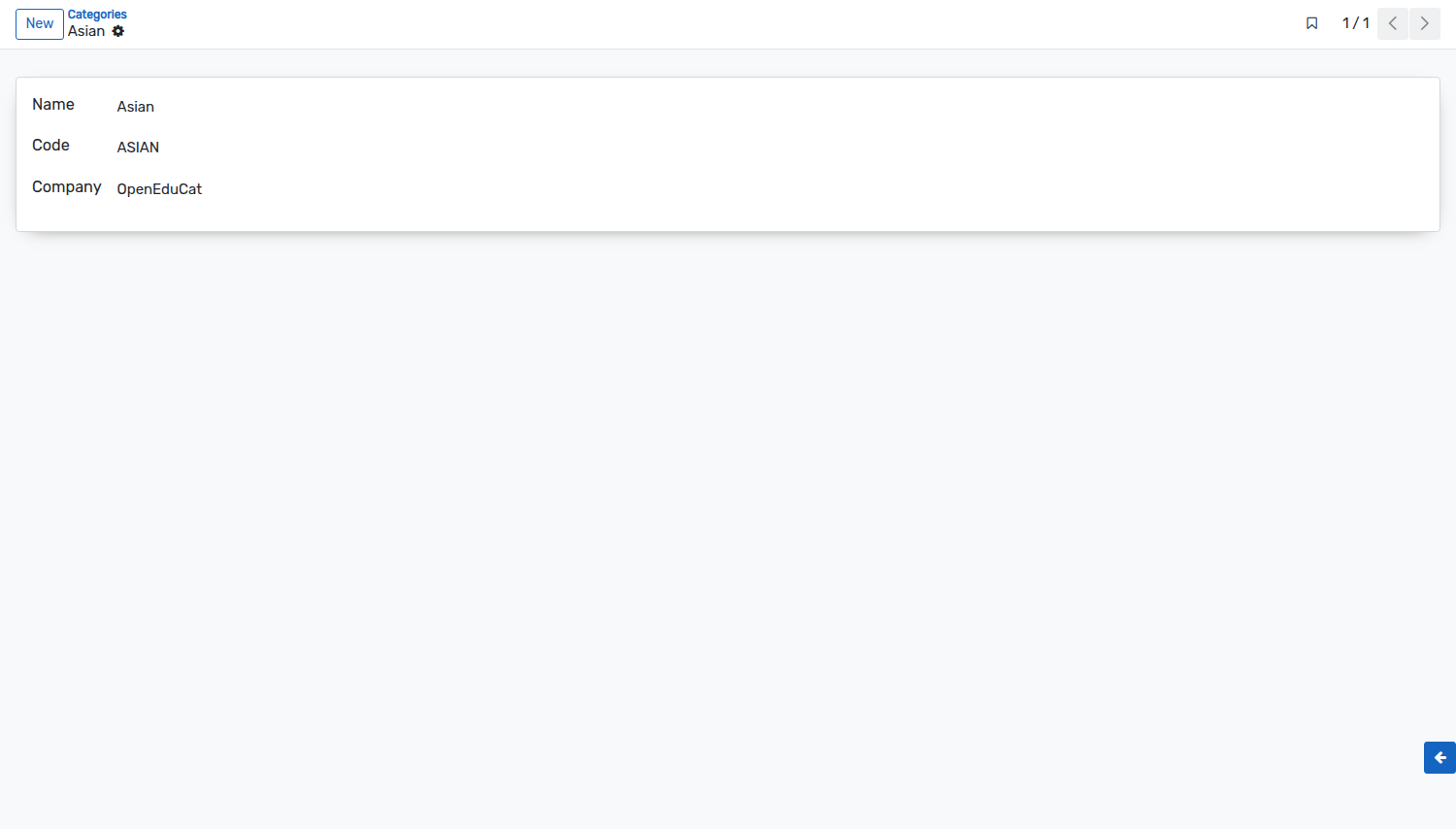
Formulaire Détails des catégories
Nom :- Donnez un nom à la catégorie.
Code :- Précisez le code de la catégorie. La taille du code ne doit pas dépasser 4 caractères.
Configurer les types de bourses
Go to .
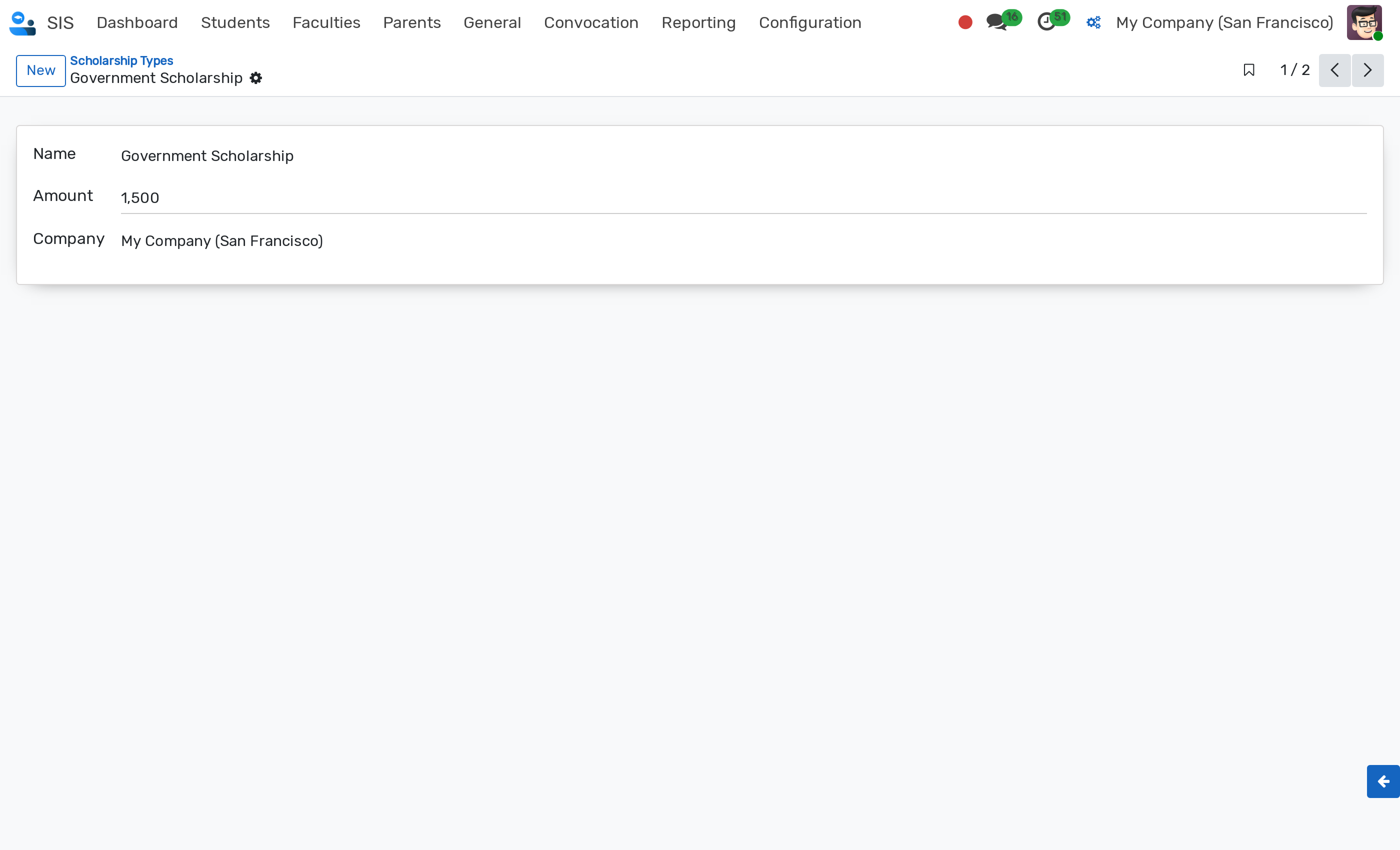
Détails du formulaire de type de bourse
Name :- Name of the scholarship type.
Amount :- Default monetary amount for this scholarship type. The amount must be strictly greater than zero (> 0).
Company :- Company to which the scholarship type belongs (multi-company support).
Scholarship types can be archived when no longer active. An Archived ribbon is displayed on the record form.
Configure Scholarship Stages
Scholarship Stages define the lifecycle states for scholarship requests. They are displayed in the status bar of the scholarship form and as columns in the Kanban view (see Scholarship).
Go to . Click on New to create a new stage.
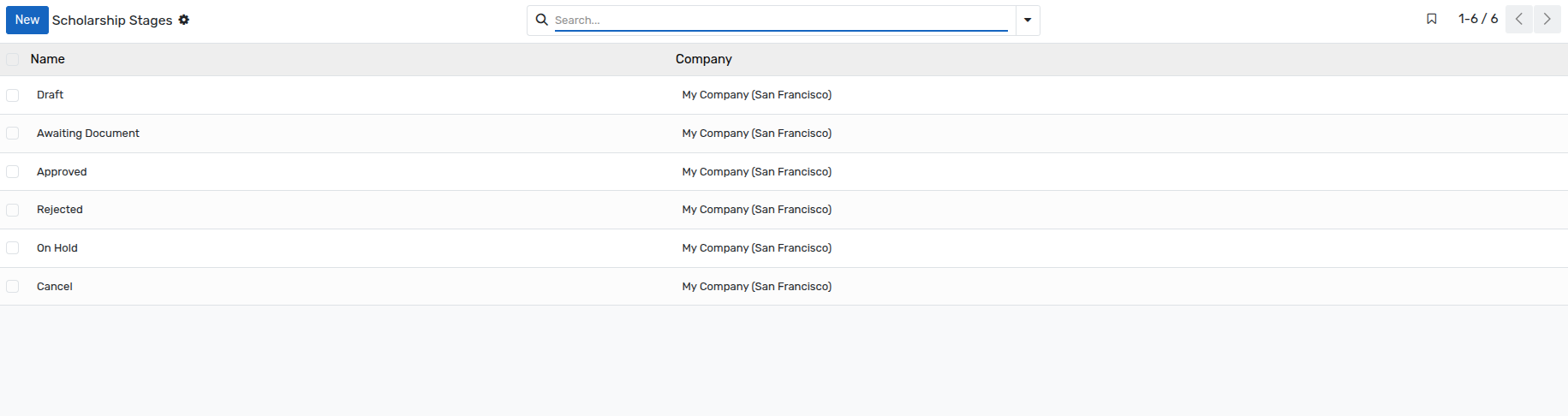
Details of Scholarship Stages Form
Name :- Name of the stage, as displayed on the scholarship. This field is mandatory.
Company :- Company the stage belongs to. This field is mandatory, and is only displayed when several companies are managed.
Note
The stages
Draft,Awaiting Document,Approved,Rejected,On HoldandCancelare available in a database installed with demonstration data. If your database has been created without demonstration data, create here the stages of your own procedure before recording the first scholarship.A stage that is already used by a scholarship cannot be deleted.
Configurer les types d’activités
Go to SIS ‣ Configuration ‣ Activity Management ‣ Activity Types.

Détails des types d’activités
Name :- Name of the activity type. It will be displayed in whole system.
Company :- Company to which the activity type belongs (multi-company support).
Configurer les types de réalisations
Go to SIS ‣ Configuration ‣ Activity Management ‣ Achievement Types.

Détails des types de réalisations
Nom : - Donnez un nom aux types de réalisations. La longueur maximale du nom ne doit pas dépasser 64 caractères.
Code : - Donnez du code aux types de réalisations.